Google ADS ha introdotto da qualche giorno le Lead Form, ovvero le estensioni degli annunci per raccogliere contatti senza l’utilizzo di landing page.
Questo tipo di estensione, per ora in beta, rappresenta una vera novità e sembrerebbe una funzione che riprende un po’ quello che accade nelle campagne Lead ADS di Facebook. Al momento sto testando questa estensione negli account di alcuni dei miei clienti, nei primi giorni ho notato un notevole tempo di attesa per l’approvazione e per un paio di campagne sono tuttora “in attesa di approvazione”.
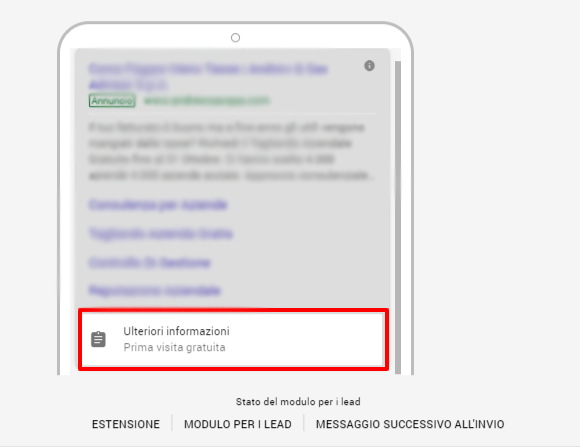
Come funzionano le Lead Form?
Il modulo per la raccolta del lead si apre direttamente nell’annuncio e l’utente può lasciare i suoi dati qui senza dover atterrare sulla landing. Una volta che l’utente ha lasciato i dati hai la possibilità di andare a scaricare nel tuo pannello di Google ADS i dati di tutti gli utenti che hanno compilato la form oppure puoi collegare un CRM dove tenere traccia di tutti i dati raccolti.
Le conversioni sono conteggiate solo quando è compilata la form, naturalmente, e dovrebbero essere visibili nella colonna conversioni (segmenta per tipo di conversione per avere il dettaglio sul tipo di conversione).
Il click invece viene conteggiato quando la Lead Form viene aperta e non quando l’utente compila tutti i dati. Un po’ come accade nelle campagne GSP dove il click viene conteggiato all’apertura dell’anteprima e non quando l’utente arriva sul sito dell’inserzionista.
Vuoi aggiungerlo anche tu nella tue campagne in rete di ricerca? Segui questi passaggi:
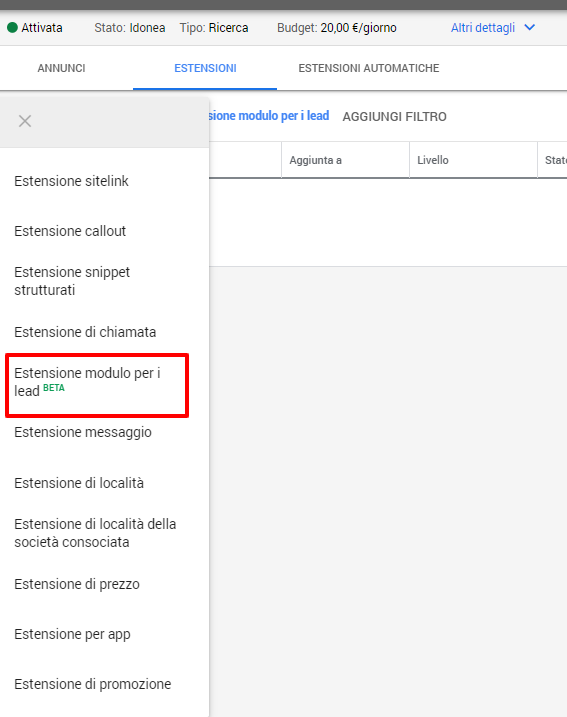
- Clicca su Annunci ed Estensioni > Estensioni > Clicca sul pulsante + blu
- Clicca su “Estensione Modulo per i Lead”
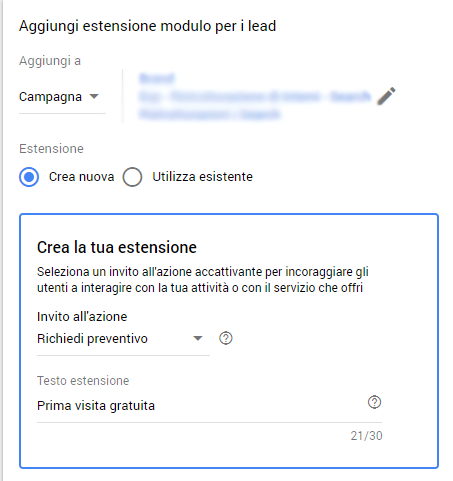
- Seleziona le campagne alle quali vuoi aggiungere l’estensione Modulo Lead
- Inserisci il testo dell’anteprima che si vedrà come estensione di annuncio. (Es. “Prima visita gratuita”).
- Crea il modulo per i lead inserendo Titolo, nome attività commerciale e descrizione (200 caratteri). Scegli, poi, le informazioni da richiedere (nome, email, numero di telefono e codice postale) e inserisci il link alla privacy policy. Puoi caricare un’immagine rettangolare.
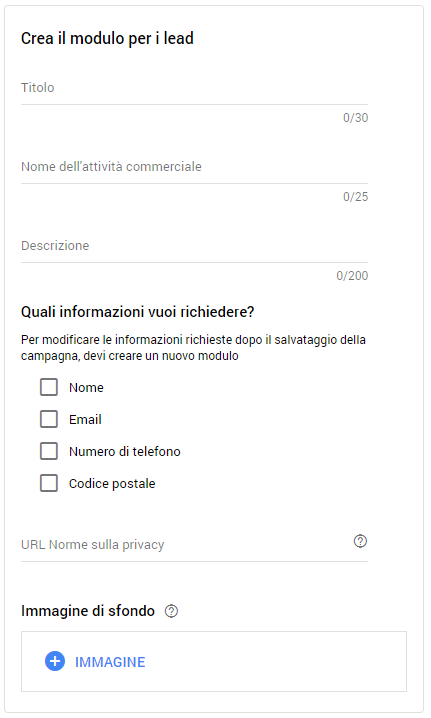
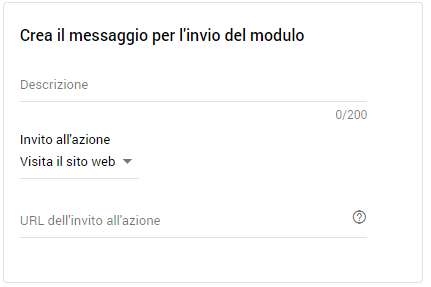
- Messaggio per l’invio del modulo: a questo punto puoi aggiungere un messaggio di conferma e puoi inserire una URL dove l’utente sarà dirottato dopo che che compilato la Lead Form (es. sito, blog o altro).
- Opzioni di consegna del Lead. Qui hai 2 opzioni: scarichi di volta in volta i dati a mano oppure colleghi un CRM tramite web hoock. Cito “Un webhook ti consente di collegare il modulo per i lead al sistema di gestione dei dati dei clienti in modo da ricevere direttamente i lead raccolti in tempo reale.”